CARA MENGGUNAKAN RUMUS-RUMUS DALAM MICROSOFT EXCEL 2007
Cara Menggunakan Rumus Microsoft Excel 2007 (sum, average, max, min, dan count) Rumus microsoft excel 2007 digunakan untuk memudahkan user atau penggunanya, diantaranya
- fungsi SUM untuk menghitung total
- Fungsi Average digunakan untuk mencari rata-rata dari sekumpulan data (arithmetic mean).
- Fungsi MAX digunakan untuk menampilkan nilai atau angka maksimum (terbesar) yang terdapat dalam suatu sel/range data.
- Lalu ada fungsi MIN yang digunakan untuk menampilkan nilai atau angka minimum (terkecil) yang terdapat dalam suatu sel/range.
- Fungsi SUM
langkah pertama itu ketik lembar kerja anda pada microsoft excel
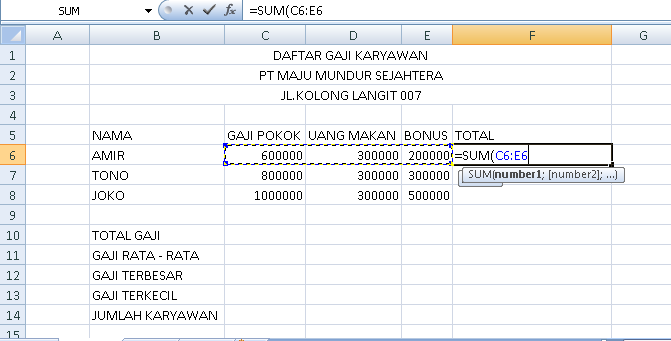
kemudian di cell F6 masukan blok dari cell C6 sampai ke cell E6 dan ketik fungsi ” SUM=(C6:E6) ”

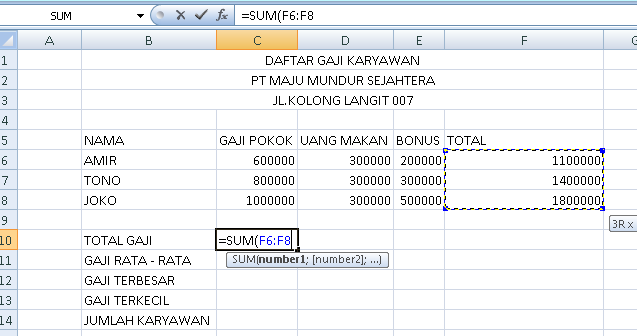
2. Fungsi AVERAGE
dari data sebelum nya kita akan mempelajari fungsi AVERAGE
kemudian di cell C11 masukan blok dari cell F6 sampai ke cell F8 dan ketik fungsi ” =AVERAGE(F6:F8 ”


3. Fungsi MAX
dari data sebelum nya kita akan mempelajari fungsi MAX
kemudian di cell C12 masukan blok dari cell F6 sampai ke cell F8 dan ketik fungsi ” =MAX(F6:F8 ”


3. Fungsi MIN
dari data sebelum nya kita akan mempelajari fungsi MIN
kemudian di cell C13 masukan blok dari cell F6 sampai ke cell F8 dan ketik fungsi ” =MIN(F6:F8 ”


4 . Fungsi COUNT
dari data sebelum nya kita akan mempelajari fungsi COUNT
kemudian di cell C13 masukan blok dari cell F6 sampai ke cell F8 dan ketik fungsi ” =COUNT(F6:F8 ”


PENGGABUNGAN OPERASI ARITMATIKA DAN ARITMATIKA LANJUT DI MICROSOFT EXCEL 2007
- Operasi Aritmatika

- Tahap 1 adalah penjumlahan dari Barang 1 dan barang 2. Berarti cell D3 akan berisi “=A3+B3 ” . Pastikan kolom D telah terisi semua.


2. Setelah mendapatkan hasil pada Tahap 1, kita akan mengerjakan tahap 2. Sel ini adalah hasil pembagian Tahap 1 dengan barang 3. Berarti E3 akan berisi ” = D3/C2 ”


Operasi Aritmatika Lanjut
- Langkah pertama ketik contoh di bawah pada lembar kerja Excel.

2. Tempatkan sel aktif di bagian Rata‐rata, yaitu di sel F2.
3.Rata‐rata dihitung dengan cara menjumlahkan ketiga nilai, kemudian dibagi 3. Jika ditulis formulakan seperti di bawah ini. Rata‐rata ” =(Nilai 1 + Nilai 2 + Nilai 3)/3 ”
4. Sel F2 akan berisi ” =(C2+D2+D3)/3 ” . Perhatikan penulisan formulanya.Jangan lupa menuliskan kurung pembuka dan penutupnya

dan hasil nya pada gambar berikut.

RUMUS PENJUMLAHAN, PENGURANGAN, PERKALIAN DAN PEMBAGIAN DI MICROSOFT EXCEL 2007
Rumus penjumlahan, pengurangan, perkalian dan pembagian adalah rumus-rumus yang mungkin paling banyak digunakan sehari-sehari, ada banyak cara untuk melakukan penjumlahan, pengurangan, perkalian dan pembagian mulai dari menghitung dengan cara manual ataupun menggunakan alat penghitung seperti Calculator. Pada kesempatan kali ini saya memberikan penjelasan cara menggunakan rumus penjumlahan, pengurangan, perkalian dan pembagian menggunakan aplikasi Microsoft Excel.
- Rumus Penjumlahan.
contoh :Pada cell A3 masukan angka 10 dan pada cell B3 masukan angka 50 , kemudian pada cell C3 masukan rumus ” =A3+B3 ” maka hasil nya adalah 60

2. Rumus Pengurangan.
Dalam penggunaan rumus pengurangan di Microsoft Excel, tidak ada fungsi atau formula khusus yang bisa digunakan untuk melakukan operasi pengurangan, mungkin karena dalam pengurangan biasanya tidak melibatkan banyak data. Untuk melakukan operasi pengurangan di Microsoft Excel cukup menggunakan operator minus (-)
Contoh : Pada cell A3 masukan angka 50 dan pada cell B3 masukan angka 5 , kemudian pada cell C3 masukan rumus ” =A3-B3 ” maka hasil nya adalah 45

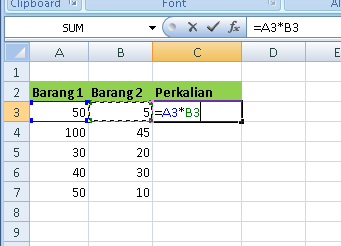
3. Rumus Perkalian.
Untuk menggunakan rumus Perkalian di program Microsoft Excel menggunakan operator asterisk (*)
contoh : Pada cell A3 masukan angka 50 dan pada cell B3 masukan angka 5 , kemudian pada cell C3 masukan rumus ” =A3*B3 ” maka hasil nya adalah 250
4. Rumus Pembagian
Untuk melakukan operasi pembagian data dalam microsoft Excel caranya adalah dengan menggunakan operator slash (/).
Contohnya: Pada cell A3 masukan angka 50 dan pada cell B3 masukan angka 5 , kemudian pada cell C3 masukan rumus ” =A3/B3 ” maka hasil nya adalah 10


Tidak ada komentar:
Posting Komentar